Handleiding coördinator
Als coördinator beheer je alle aanvragen binnen jouw CoC-regio. Je beoordeelt binnengekomen aanvragen van docenten, wijst vrijwilligers toe, deelt de briefing en keurt nieuwe vrijwilligers goed.
Inloggen
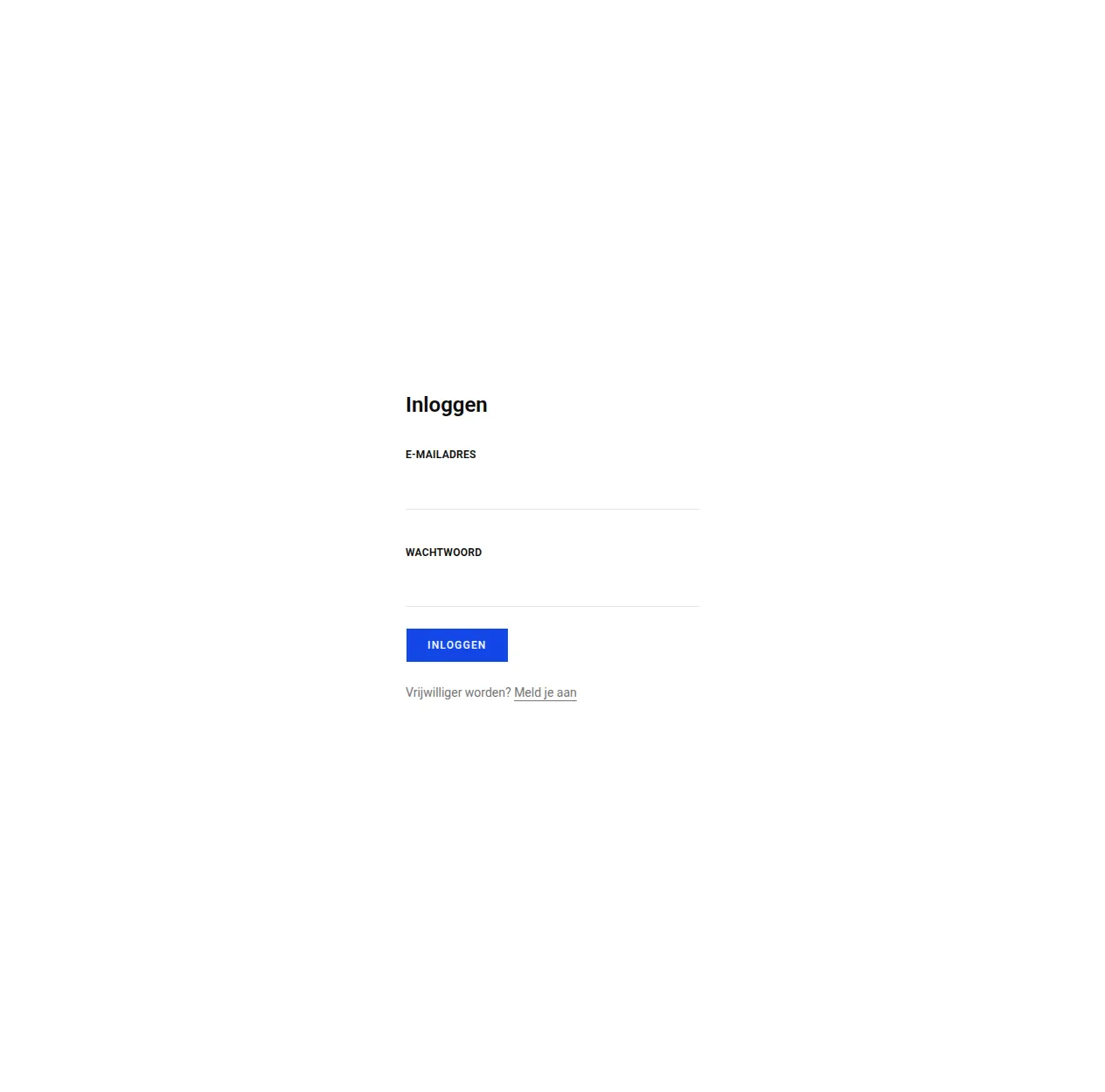
Section titled “Inloggen”Ga naar https://coc-planning-tool.instance.blue/login, vul je e-mailadres en wachtwoord in en klik op Inloggen. Je komt automatisch op het coördinator-dashboard.
Zie je de melding “Geen regio gekoppeld aan uw account”? Dan hangt je account nog niet aan een CoC-regio. Neem contact op met de beheerder.
Rechtsboven staat je naam en de link Uitloggen.
Het dashboard
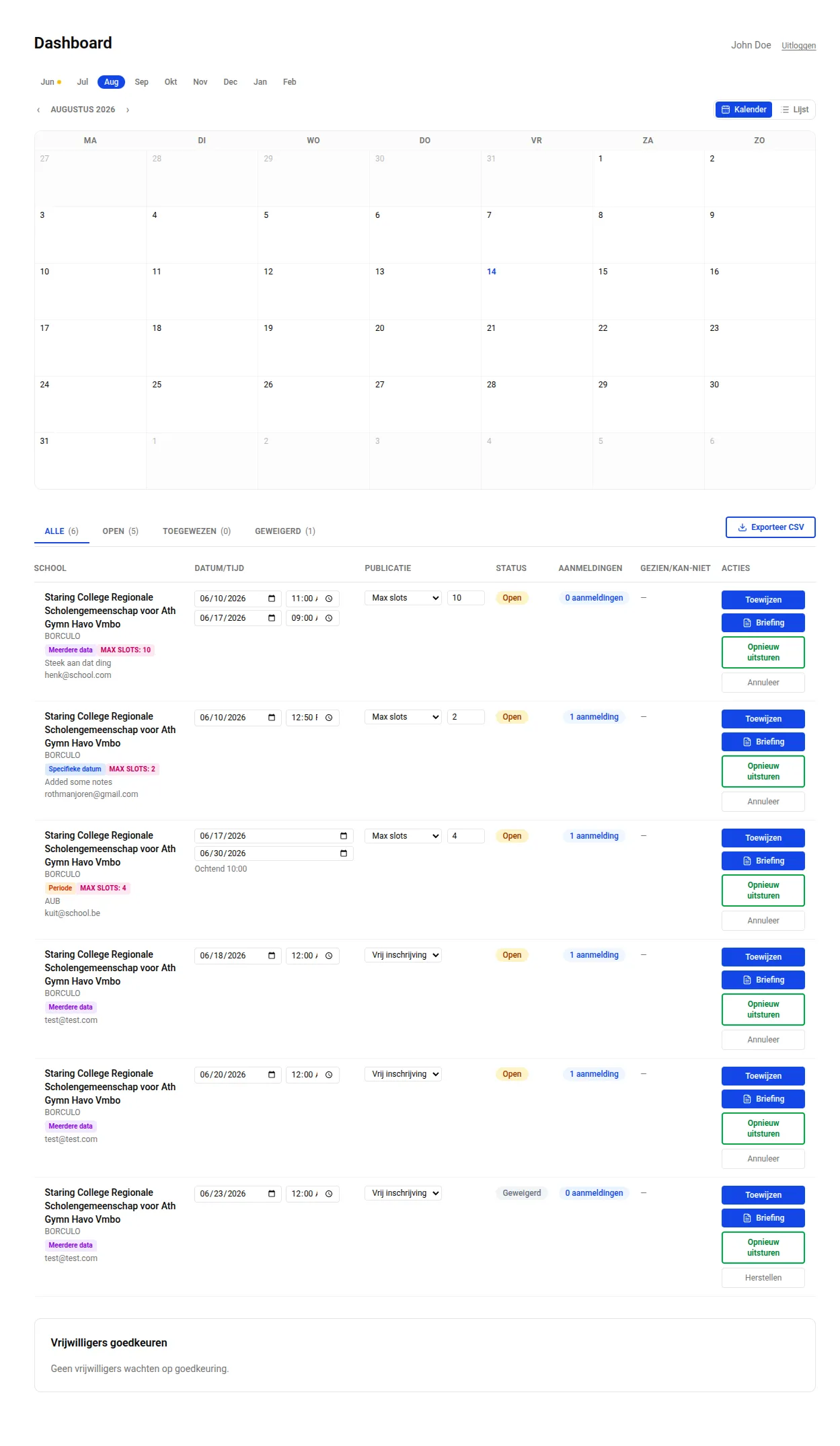
Section titled “Het dashboard”Het dashboard bestaat van boven naar beneden uit drie delen:
- Agenda — een maandoverzicht van alle bezoekmomenten.
- Aanvragen — de tabel met alle aanvragen, plus de export-knop.
- Vrijwilligers goedkeuren — nieuwe aanmeldingen die op jou wachten.
Agenda
Section titled “Agenda”Bovenaan staat een rij maandknoppen. Een stip naast een maand betekent dat er in die maand iets gepland staat — zo zie je in één oogopslag waar het druk is. Met de pijlen naast de maandnaam blader je ook maand voor maand.
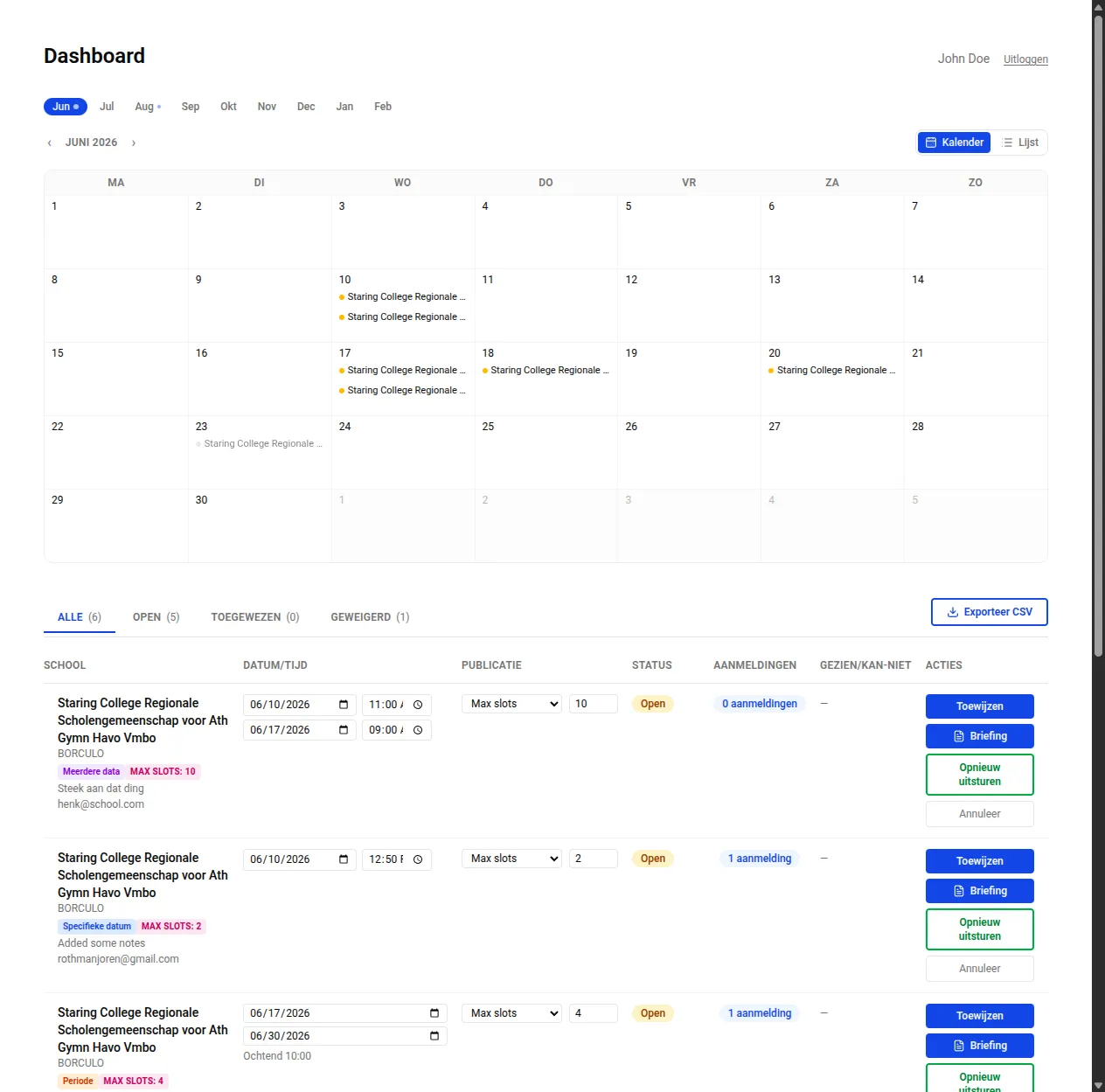
De kleur van het bolletje geeft de status aan:
| Kleur | Status |
|---|---|
| Oranje | Open — nog niet vol |
| Groen | Toegewezen |
| Grijs | Geweigerd |
Klik op een bezoek in de agenda om naar de bijbehorende rij in de tabel te springen.
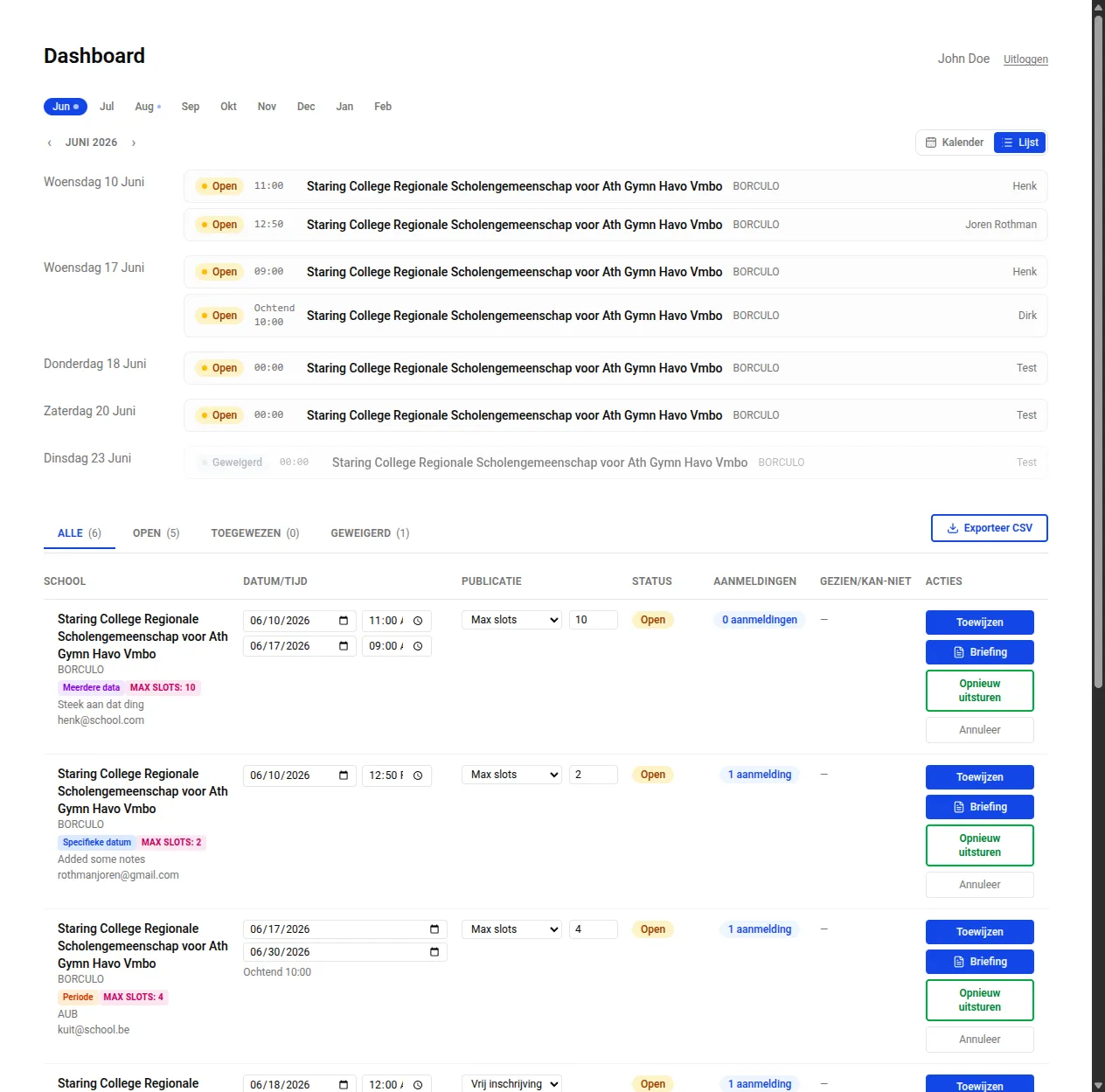
Rechtsboven wissel je tussen Kalender en Lijst. De lijstweergave zet dezelfde maand onder elkaar, met tijd, school, plaats en de naam van de docent — handig om snel door te nemen.
De aanvragentabel
Section titled “De aanvragentabel”In de eerste kolom staat naast de schoolnaam ook de plaats, het type aanvraag, het aantal slots, de opmerking van de docent en diens e-mailadres.
Boven de tabel staan tabbladen met een teller: Alle, Open, Toegewezen en Geweigerd. Klik op een tabblad om te filteren.
De tabel heeft deze kolommen:
| Kolom | Wat je ziet en kunt doen |
|---|---|
| School | Naam en plaats van de school |
| Datum/Tijd | De datum- en tijdvelden. Je kunt ze direct aanpassen |
| Publicatie | Max slots met een aantal, of Vrij inschrijving (onbeperkt) |
| Status | Open, Toegewezen of Geweigerd |
| Aanmeldingen | Hoeveel vrijwilligers zich hebben ingeschreven |
| Gezien/kan-niet | Wie de aanvraag heeft gezien maar niet kan |
| Acties | Toewijzen, Briefing, Opnieuw uitsturen, Annuleer |
Datum of tijd aanpassen
Section titled “Datum of tijd aanpassen”Klik in het datum- of tijdveld in de kolom Datum/Tijd en wijzig de waarde. De wijziging wordt automatisch opgeslagen — er is geen opslaan-knop. Bij een aanvraag van het type Periode pas je de start- en einddatum aan.
Aantal plekken aanpassen
Section titled “Aantal plekken aanpassen”In de kolom Publicatie kies je:
- Max slots — vul in het vakje ernaast het maximale aantal vrijwilligers in.
- Vrij inschrijving — onbeperkt aantal vrijwilligers.
Vrijwilligers toewijzen
Section titled “Vrijwilligers toewijzen”Klik in de rij van een aanvraag op Toewijzen. Er opent een venster met de aanvraag bovenaan (nummer, school, datum, tijd, regio, adres en het aantal slots) en daaronder twee kolommen:
- Aanmeldingen — vrijwilligers die zich hebben ingeschreven.
- Toegewezen vrijwilligers — wie je al hebt toegewezen, met de teller
toegewezen / slots.
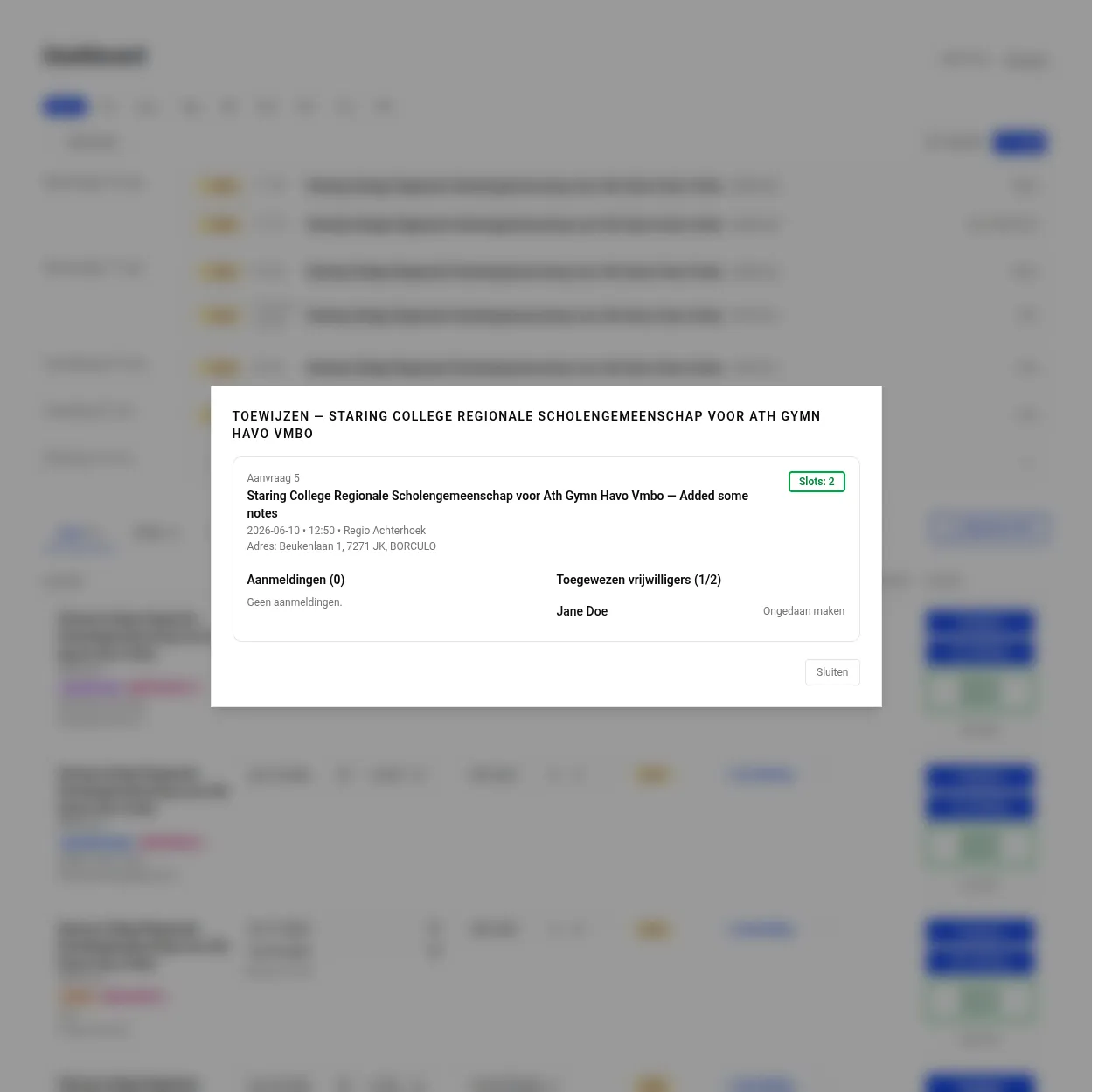
Wat je kunt doen:
| Actie | Effect |
|---|---|
| Toewijzen bij een aanmelding | De vrijwilliger gaat naar de rechterkolom |
| Ongedaan maken bij een toegewezen vrijwilliger | De vrijwilliger gaat terug naar de aanmeldingen |
| Verwijderen bij een aanmelding | De aanmelding wordt afgewezen en verdwijnt uit de lijst |
Briefing bekijken en delen
Section titled “Briefing bekijken en delen”Klik op Briefing in de kolom Acties. Je krijgt alle gegevens van de aanvraag op één plek: school, adres, regio, type, status, naam en e-mailadres van de docent, het maximum aantal vrijwilligers, de datum(s) en de opmerking van de docent.
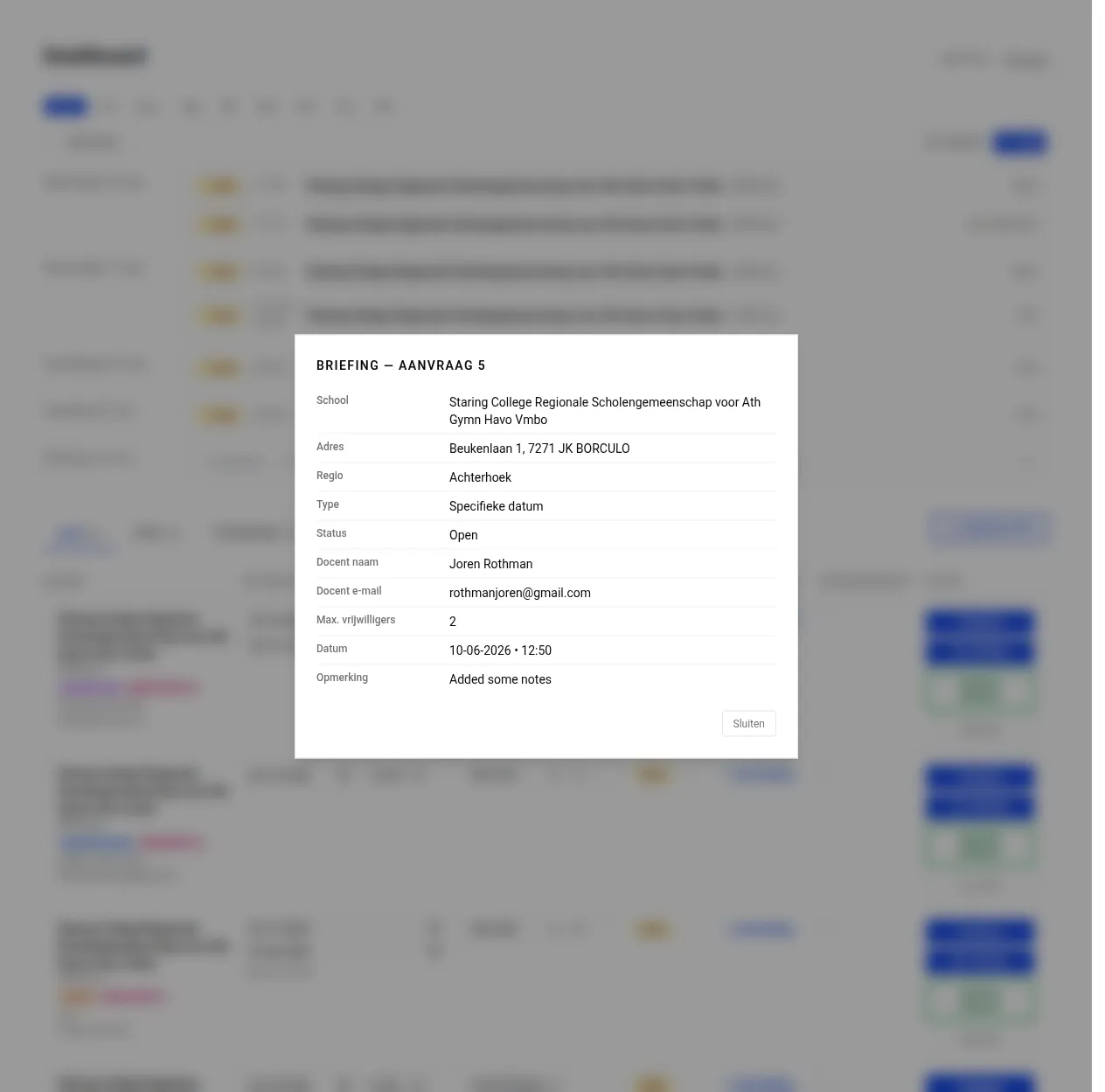
Bij Regio staat de schoolregio van díe aanvraag — handig nu je CoC-regio er meerdere omvat.
Dit is het overzicht dat je met de toegewezen vrijwilliger deelt. Vrijwilligers zien dezelfde briefing zelf ook in hun dashboard.
E-mail opnieuw versturen
Section titled “E-mail opnieuw versturen”Met Opnieuw uitsturen verstuur je de e-mail over deze aanvraag nog een keer. Handig als de docent of vrijwilliger het bericht niet heeft ontvangen. Je krijgt de bevestiging “E-mail opnieuw verstuurd” te zien.
Een aanvraag annuleren of herstellen
Section titled “Een aanvraag annuleren of herstellen”- Annuleer zet de aanvraag op Geweigerd. De aanvraag verdwijnt uit het overzicht van vrijwilligers.
- Bij een geweigerde aanvraag verschijnt in plaats daarvan Herstellen, die de aanvraag terugzet op Open.
Aanvragen exporteren naar CSV
Section titled “Aanvragen exporteren naar CSV”Klik rechtsboven de tabel op Exporteer CSV. In het venster kies je:
- Status — Alle, Open, Toegewezen of Geweigerd.
- Vanaf en Tot en met — filter op bezoekdatum. Beide zijn optioneel.
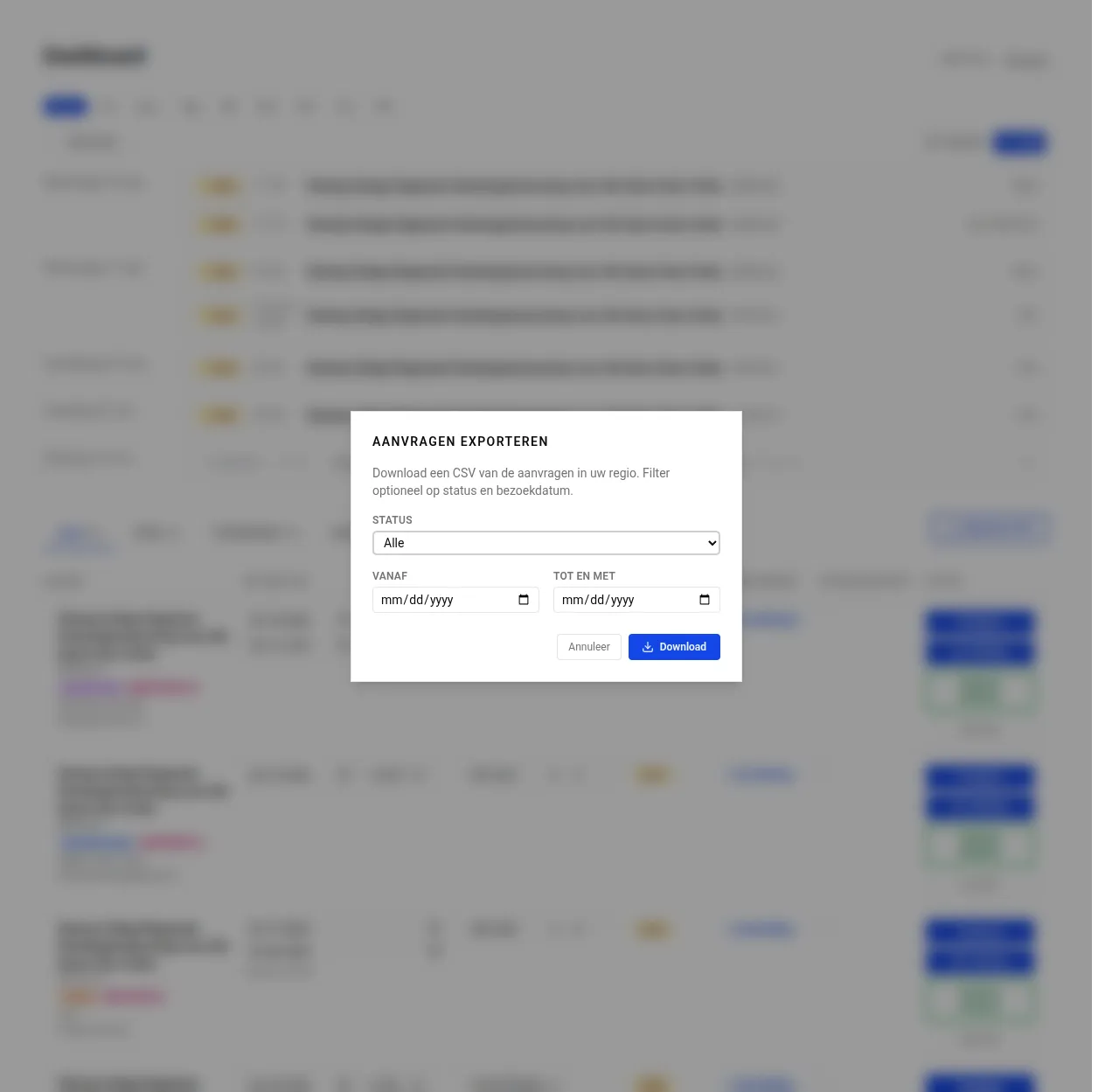
Klik op Download. Je krijgt een bestand met de naam
aanvragen-export-JJJJ-MM-DD.csv, met daarin alle aanvragen uit jouw CoC-regio
die aan het filter voldoen.
Vrijwilligers goedkeuren
Section titled “Vrijwilligers goedkeuren”Onder de tabel staat Vrijwilligers goedkeuren. Hier staan mensen die zich via https://coc-planning-tool.instance.blue/aanmelden hebben ingeschreven voor jouw CoC-regio en nog op goedkeuring wachten.
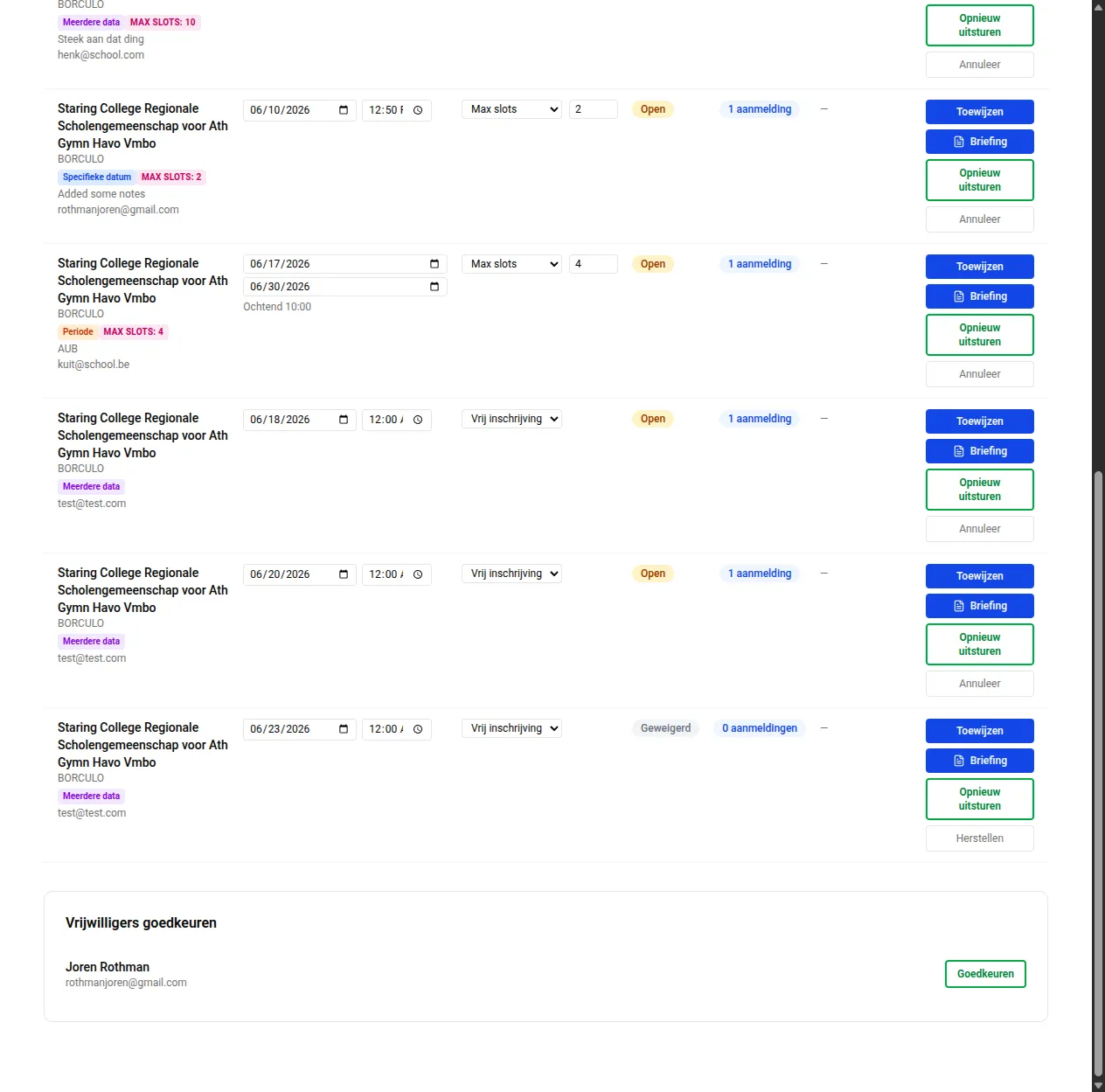
Klik op Goedkeuren achter een naam. De vrijwilliger kan daarna inloggen en ziet de openstaande aanvragen van jouw CoC-regio. Staat er niemand, dan zie je “Geen vrijwilligers wachten op goedkeuring.”
Veelgestelde vragen
Section titled “Veelgestelde vragen”Ik zie aanvragen uit een regio die ik niet verwacht. Je ziet alle regio’s die onder jouw CoC-regio vallen. Klopt de indeling niet, vraag de beheerder dan om de koppeling regio → CoC-regio na te lopen.
Een docent heeft drie datums opgegeven, maar ik zie drie aanvragen. Dat klopt. Bij het type Meerdere data wordt elke datum een eigen aanvraag, zodat je per moment iemand kunt toewijzen.
Een school ontbreekt in het formulier van de docent. De docent kan de school aanvragen via School niet gevonden?. De aanvraag komt in Directus terecht bij de beheerder, die hem goedkeurt.