Handleiding beheerder
Beheerders werken niet in de planning tool zelf, maar in Directus — het beheerpaneel op https://admin-cpt.instance.blue. Log in met je beheerdersaccount.
De collecties
Section titled “De collecties”| Collectie | Wat erin staat |
|---|---|
coc_regions |
De eigen regio-indeling van de organisatie |
regions |
De regio’s van het schoolsysteem, elk gekoppeld aan één CoC-regio |
schools |
Scholen met adresgegevens, elk in één regio |
school_requests |
Door docenten aangedragen scholen die nog goedgekeurd moeten worden |
requests |
De aanvragen van docenten |
request_dates |
De datums en periodes bij een aanvraag |
volunteer_registrations |
Inschrijvingen van vrijwilligers op aanvragen |
directus_users |
Coördinatoren en vrijwilligers |
Regiostructuur beheren
Section titled “Regiostructuur beheren”Dit is het fundament van de rechtenstructuur. Alles wat een gebruiker ziet, loopt via deze koppeling:
gebruiker → coc_region → regions → schools/requestsEen CoC-regio toevoegen
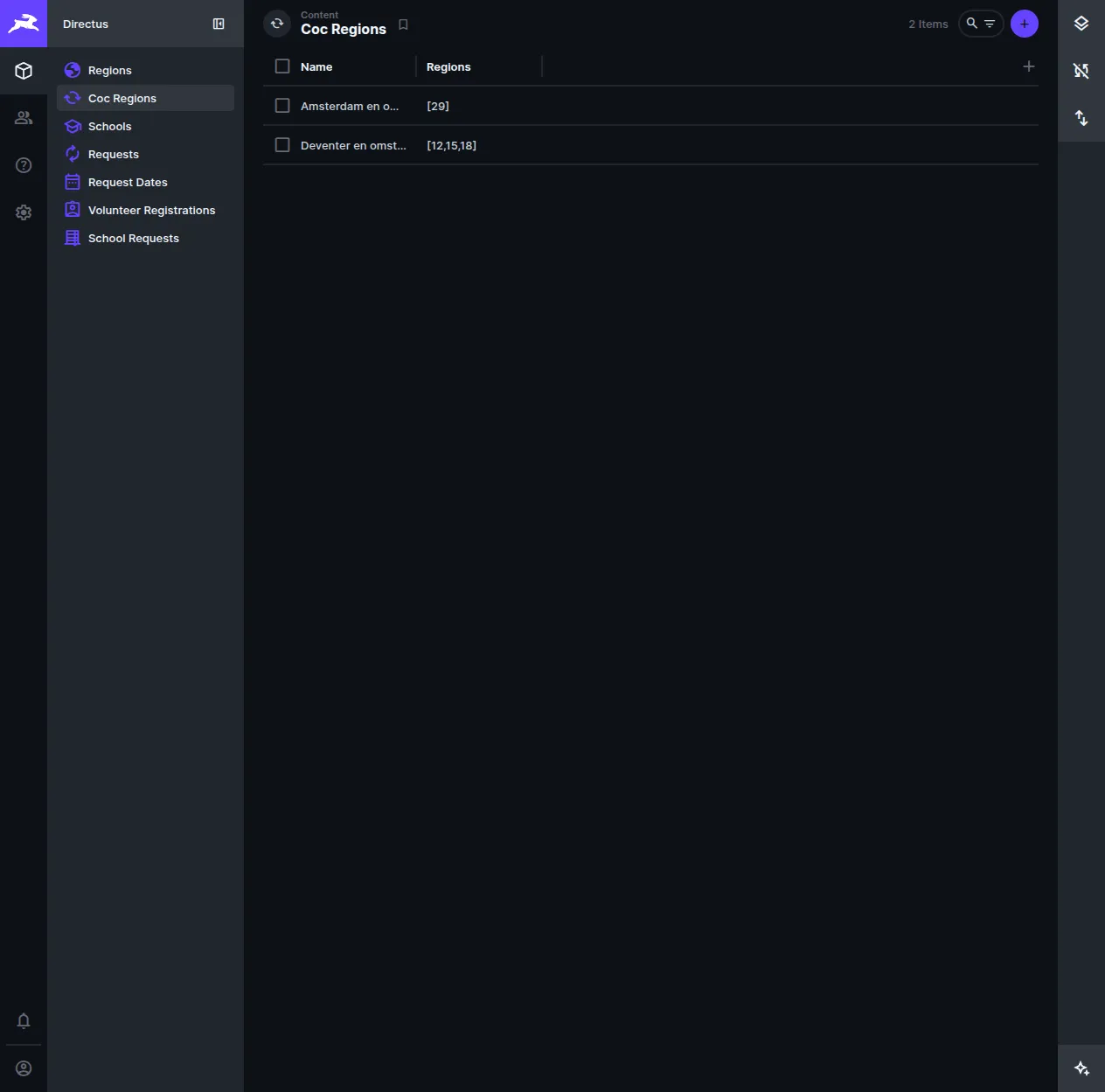
Section titled “Een CoC-regio toevoegen”- Open coc_regions en klik op Create Item.
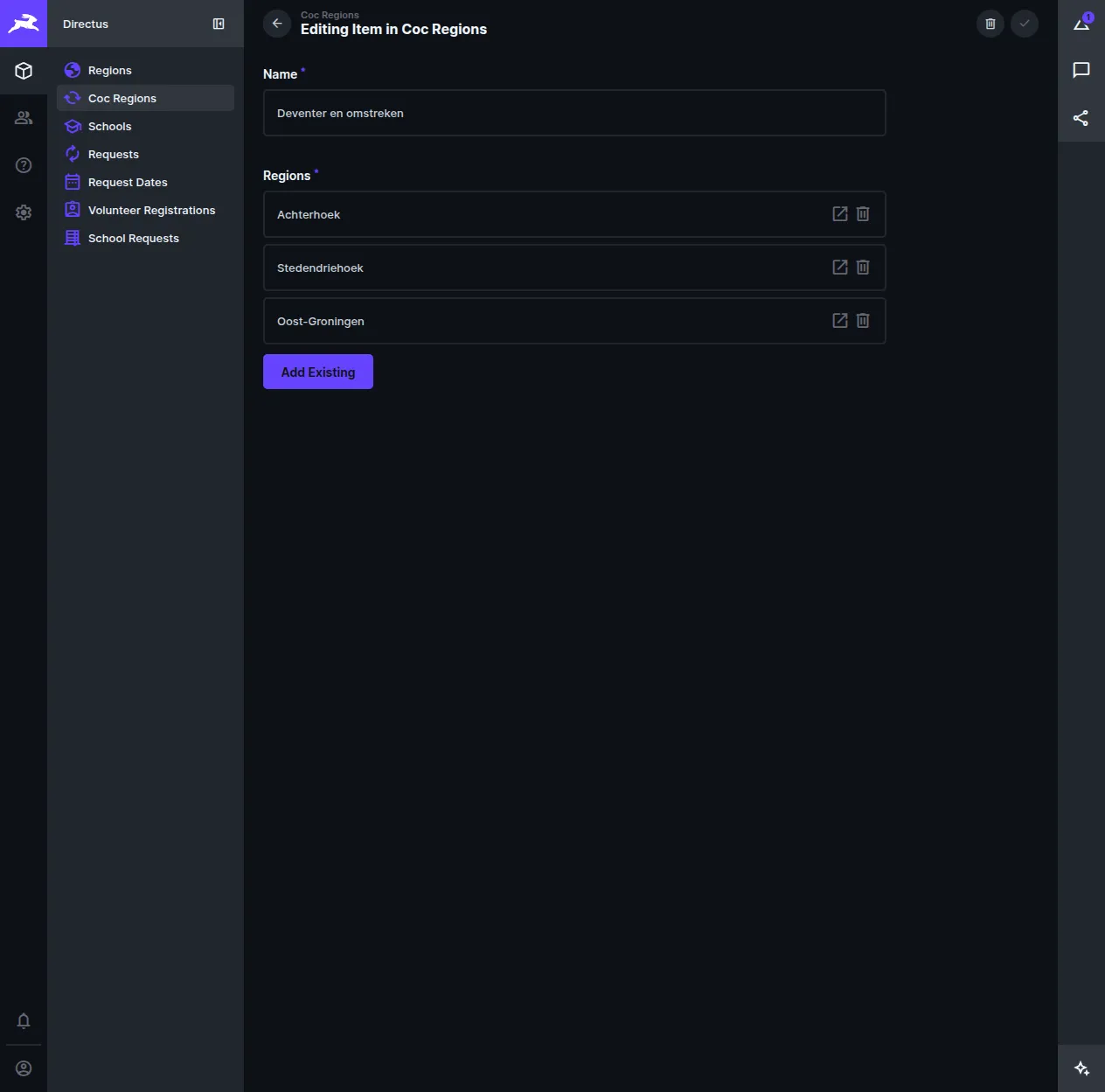
- Vul de name in (bijvoorbeeld Deventer en omstreken).
- Koppel bij regions de schoolregio’s die eronder vallen, met Add Existing.
Een regio aan een CoC-regio koppelen
Section titled “Een regio aan een CoC-regio koppelen”Open het item in regions en zet het veld coc_regions onderaan op de juiste CoC-regio. Het veld toont het id van de CoC-regio.
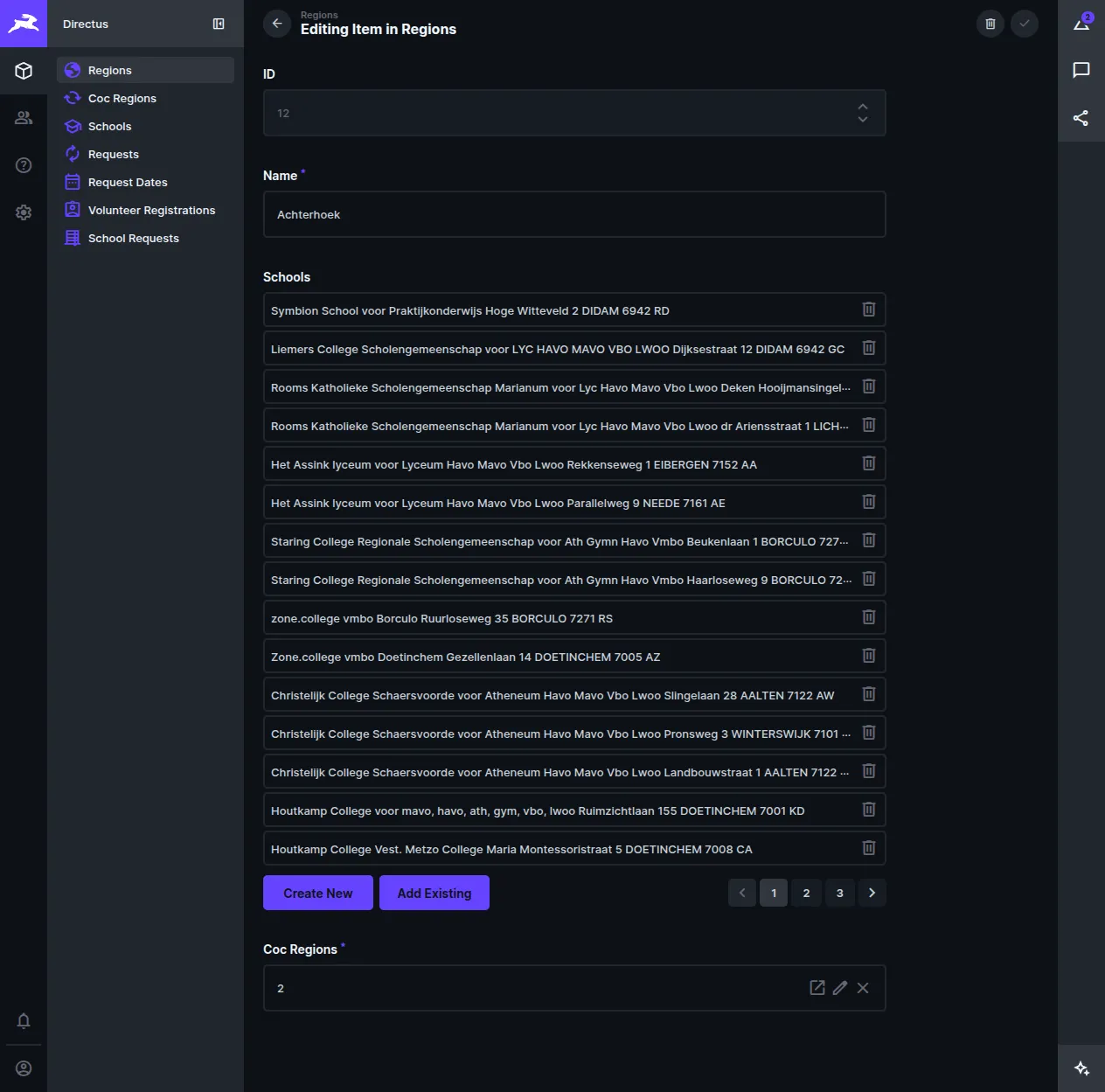
Dit kan van twee kanten: koppelen vanuit de regio, of vanuit de CoC-regio met Add Existing. Het resultaat is hetzelfde.
Gebruikers beheren
Section titled “Gebruikers beheren”Elke gebruiker heeft twee dingen nodig:
- Een rol:
CoordinatorofVolunteer. - Een coc_region: de CoC-regio waarvoor hij of zij werkt.
Beide staan onder Admin Options op de gebruikerspagina.
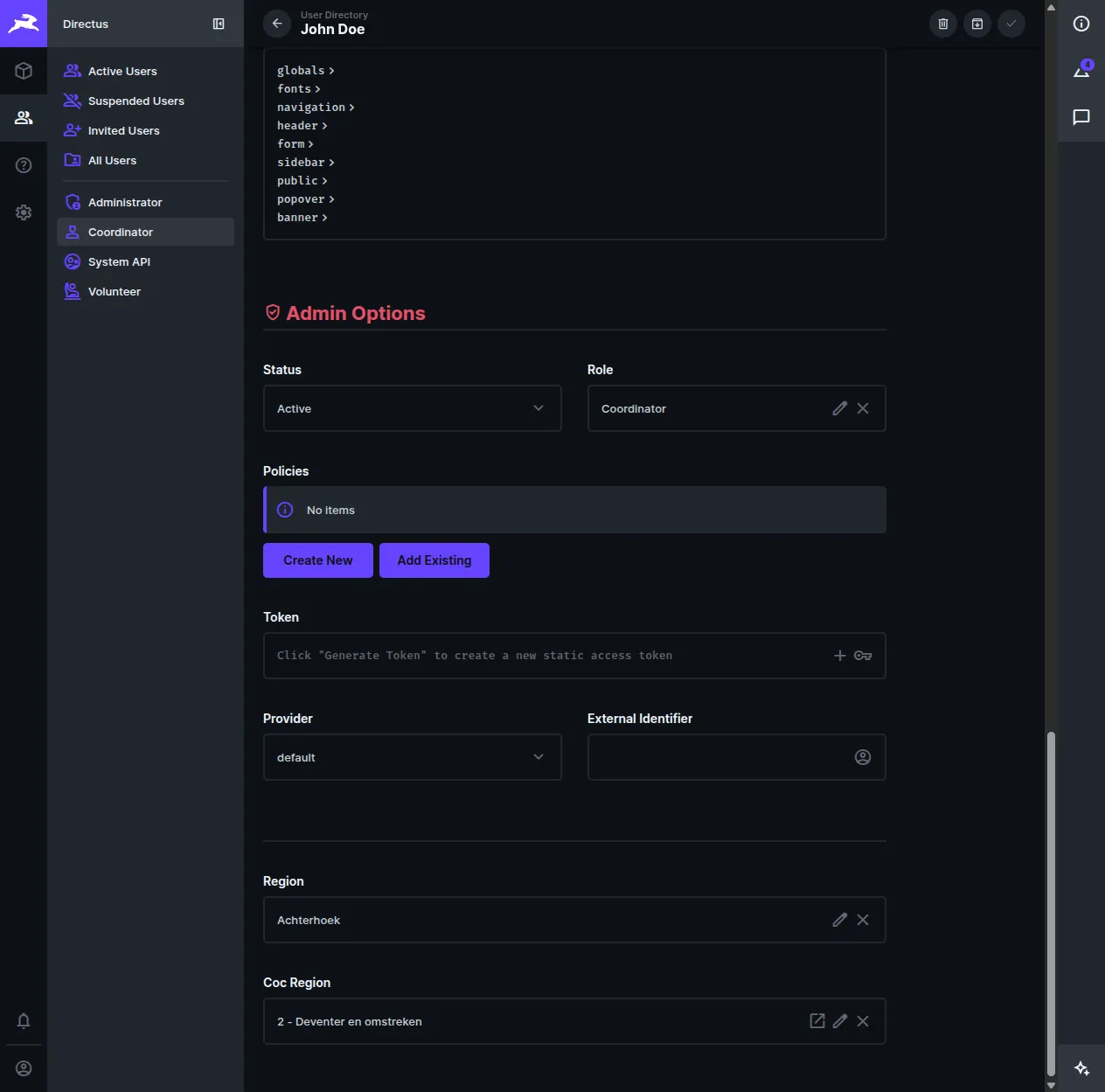
Ontbreekt de CoC-regio, dan krijgt de gebruiker bij het inloggen de melding “Geen regio gekoppeld aan uw account”.
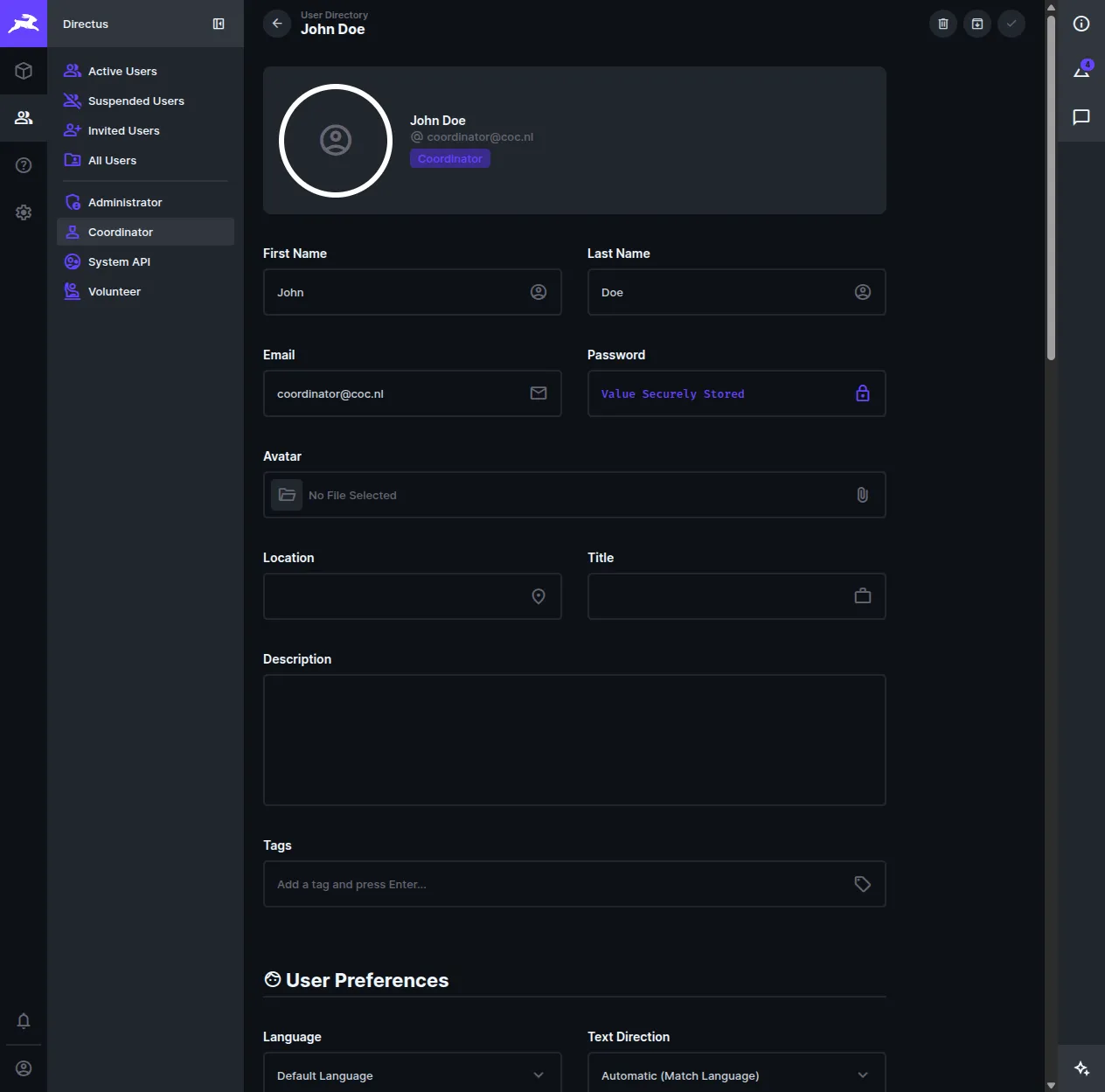
Een coördinator aanmaken
Section titled “Een coördinator aanmaken”- Open User Directory → Create User.
- Vul naam, e-mailadres en wachtwoord in.
- Zet Role op
Coordinator. - Zet coc_region op de juiste CoC-regio.
- Zet Status op
Active.
Vrijwilligers
Section titled “Vrijwilligers”Vrijwilligers maken zichzelf aan via
https://coc-planning-tool.instance.blue/aanmelden en krijgen status
Invited. Een coördinator keurt ze goed in de planning tool, waarna de status
Active wordt. Je kunt dat als beheerder ook direct in Directus doen.
Schoolaanvragen goedkeuren
Section titled “Schoolaanvragen goedkeuren”Docenten kunnen een ontbrekende school aandragen. Die komt in
school_requests met status pending.
Zet de status op approved — een flow maakt de school dan automatisch aan in
schools. Bij rejected gebeurt er niets.
In Settings → Flows staan:
| Flow | Wat het doet |
|---|---|
| School Request Approved | Maakt een school aan zodra een schoolaanvraag wordt goedgekeurd |
| Request School Update | Werkt het regioveld bij als de school van een aanvraag wijzigt |
Daarnaast bestaat er een flow die de aanvraag-e-mail verstuurt. Die wordt vanuit
de app aangeroepen met de knop Opnieuw uitsturen; het id van die flow staat
in de omgevingsvariabele DIRECTUS_RESEND_FLOW_ID.
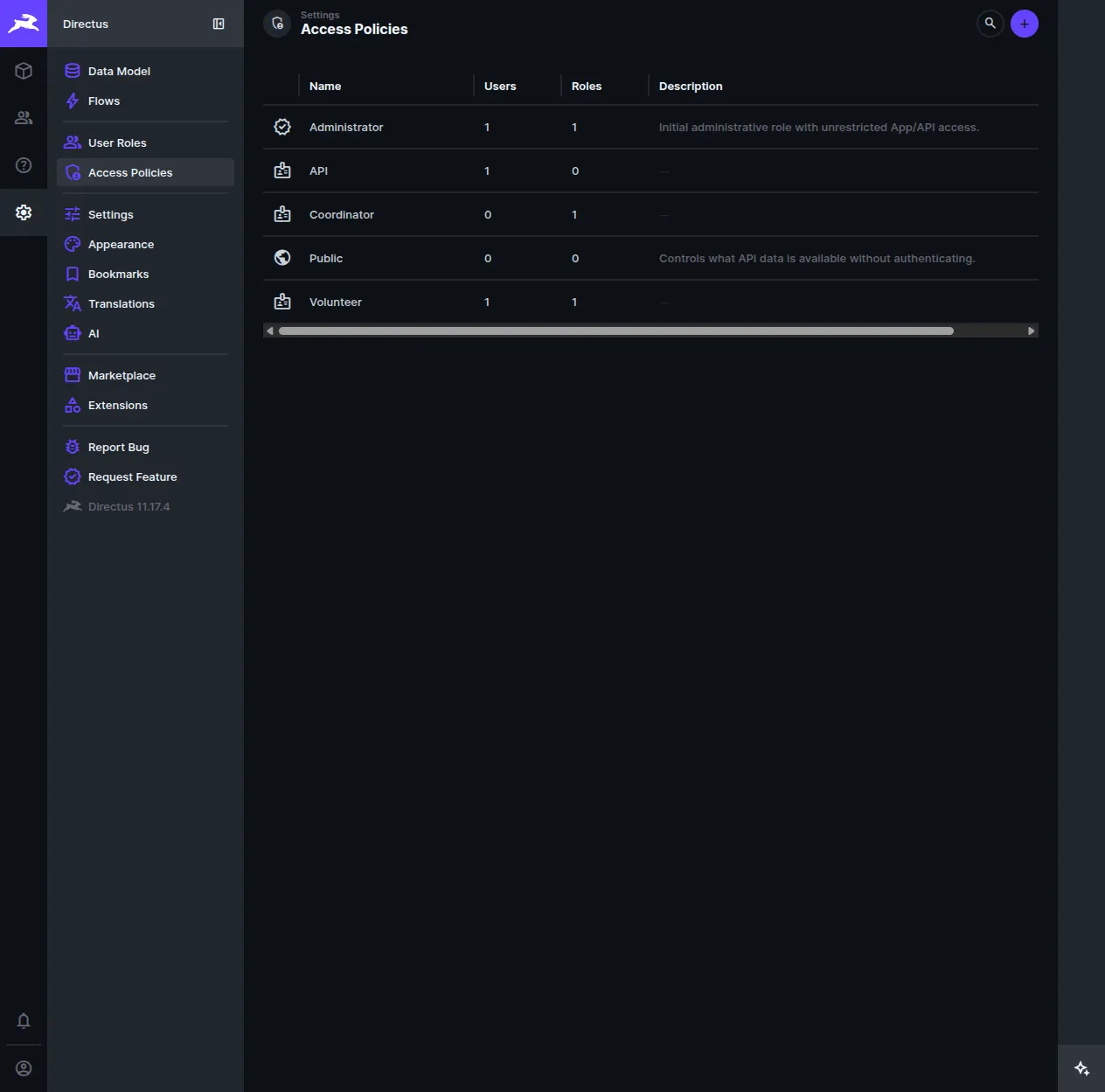
Rechten en policies
Section titled “Rechten en policies”De rechten zijn per policy vastgelegd:
| Policy | Bereik |
|---|---|
| Coordinator | Leest en wijzigt aanvragen, datums en inschrijvingen binnen de eigen CoC-regio |
| Volunteer | Leest openstaande aanvragen binnen de eigen CoC-regio en beheert de eigen inschrijvingen |
| API | Het token dat de app gebruikt voor publieke handelingen: scholen zoeken, een aanvraag indienen, een vrijwilliger aanmelden |
De filters lopen via de CoC-regio van de ingelogde gebruiker, bijvoorbeeld:
{ "region": { "coc_regions": { "_eq": "$CURRENT_USER.coc_region" } } }Onderhoudscommando’s
Section titled “Onderhoudscommando’s”Deze commando’s draai je vanuit de projectmap:
ddev directus-snapshot # Schema → directus/snapshot.yamlddev directus-flows-dump <email> <wachtwoord> # Flows → directus/flows.jsonddev directus-roles-dump <email> <wachtwoord> # Rechten → directus/roles.jsonddev directus-dump <email> <wachtwoord> # Alles in één keerddev directus-roles-restore <url> <token> # Rechten terugzetten op een instantieddev directus-typegen # TypeScript-types → src/lib/directus-types.tsNa een schemawijziging draai je zowel ddev directus-snapshot als
ddev directus-typegen, zodat de code en het schema gelijk blijven lopen.
Probleemoplossing
Section titled “Probleemoplossing”Een coördinator ziet geen aanvragen.
Controleer in deze volgorde: heeft de gebruiker een coc_region; hebben de
regio’s een coc_regions; horen de aanvragen bij een school in zo’n regio.
De aanmeldpagina voor vrijwilligers geeft een serverfout.
Dan mag het API-token de collectie coc_regions niet lezen. Controleer de
leesrechten van de policy API.
Een vrijwilliger kan niet inloggen.
Kijk of de status Active is en niet Invited — dan wacht het account nog op
goedkeuring.